windows 系统设置合集
本文汇总常用 Windows 系统设置操作,共七部分:解决右键新建 TXT 消失问题、清除"打开方式"失效应用、安全可逆禁用 NVIDIA 服务与小组件、Windows 更新暂停设置、删除 FlClashHelperService 残留服务、强制夺取文件夹所有权并授予管理员完全控制权、AppUserModelId 任务栏图标设置。除第五部分为删除类操作(无法反向恢复,需重装软件)外,其余均为可逆、安全的设置,如需恢复默认,反向操作即可。
一、解决右键新建TXT消失问题(Notepad3 注册表)
这是一个 Windows 注册表脚本文件.reg的内容。它的作用是修改系统对 .txt 文本文件的关联方式,并在所有文件的右键菜单中添加一个"用记事本打开"的选项。
📄 脚本内容详解
这个脚本主要包含两个部分:
1. 修改 .txt 文件的默认关联
这部分代码将 .txt 文件的默认打开程序从系统当前的设置(可能是其他编辑器)强制改回经典的 Windows 记事本(Notepad.exe)。
[HKEY_CLASSES_ROOT.txt]: 定义了 .txt 文件扩展名的关联。 @="txtfilelegacy": 将 .txt 文件的文件类型标识符设置为 txtfilelegacy。 "Content Type"="text/plain" 和 "PerceivedType"="text": 声明了文件的 MIME 类型和感知类型,确保系统能正确识别它。 [HKEY_CLASSES_ROOTtxtfilelegacy]: 定义了 txtfilelegacy 这个文件类型的详细属性。 @="Text Document": 设置文件类型的显示名称为"Text Document"。 [HKEY_CLASSES_ROOTtxtfilelegacyshellopencommand]: 定义了"打开"操作的命令。其中的十六进制数据解码后为 %SystemRoot%system32NOTEPAD.EXE %1,即使用记事本打开文件。 [HKEY_CLASSES_ROOTtxtfilelegacyshellprintcommand] 和 printtocommand: 同样将"打印"和"打印到"操作的命令也指向了记事本。 [HKEY_CLASSES_ROOT.txtPersistentHandler] 和 [HKEY_CLASSES_ROOTtxtfilelegacyDefaultIcon]: 这些键值分别设置了文件的持久化处理程序和默认图标,确保文件关联的完整性和正确显示。
2. 添加"用记事本打开"右键菜单
这部分代码会在所有类型文件的右键菜单中添加一个选项,方便你快速用记事本打开任意文件。
**[HKEY_CLASSES_ROOTshellNotepad]: * 代表所有文件类型。这行代码在右键菜单中创建了一个名为"Notepad"的新项目。 @="用记事本打开": 将这个菜单项的显示文本设置为"用记事本打开"。 **[HKEY_CLASSES_ROOTshellNotepadCommand]**: 定义了点击这个菜单项时执行的命令。 @="notepad %1": 命令为 notepad %1,其中 %1 代表你右键点击的那个文件的路径。
⚠️ 重要安全提醒
备份注册表: 修改注册表存在风险,错误的更改可能导致系统不稳定或程序无法正常运行。在导入此脚本前,强烈建议先备份注册表。 影响范围: 此脚本会全局修改 .txt 文件的打开方式,并影响所有文件的右键菜单。如果你只是临时需要,手动选择"打开方式"可能更安全。 文件头: 脚本第一行的 Windows Registry Editor Version 5.00 是文件格式声明,告诉系统如何正确解析这个文件,从 Windows 2000 开始沿用至今。
Windows 注册表脚本文件(.reg)的内容
二、清除 Windows "打开方式"列表中已失效应用
方法一
适用场景
当软件未被正常卸载或路径发生变更(如移动到其他磁盘)后,系统中仍可能残留无效注册表项,导致右键菜单"打开方式"或"选择其他应用"列表中出现失效选项。
操作步骤
清理过以下常见位置,问题可能依然存在:
HKEY_CURRENT_USER\Software\Microsoft\Windows\CurrentVersion\Explorer\FileExtsHKEY_CLASSES_ROOT\Applications
此方法可解决上述清理无效后的残留问题。(普通问题清理这两个即可)
方法二
适用场景
- 一方法无效
操作步骤
- 注册表界面按
Ctrl+F,搜索关键词Notepad3.exe,把搜到的相关项全部删除。
三、Windows 安全可逆禁用 NVIDIA Container 服务与小组件设置教程
整体说明:以下所有操作均为可逆、安全设置,无系统损坏风险,如需恢复默认,反向操作即可。
一、禁用 NVIDIA 相关后台服务(减少后台占用)
操作步骤
-
按下键盘
Win + R组合键,打开运行窗口。 -
输入命令
services.msc,按下回车,打开系统服务面板。 -
在服务列表中,依次找到以下两项服务:
-
NVIDIA Display Container LS
-
NVIDIA LocalSystem Container
-
分别右键点击以上两个服务,选择属性。
-
将启动类型修改为禁用,再点击停止按钮关闭当前运行的服务。
-
两项服务全部设置完成后,重启电脑生效。
二、彻底禁用 Windows 小组件面板(全局关闭)
通过注册表策略关闭系统小组件、资讯和兴趣功能,适配微软新版系统策略规则。
注册表路径说明
核心路径:HKEY_LOCAL_MACHINE\SOFTWARE\Policies\Microsoft\Dsh
备注:Dsh 是 Desktop Shell(桌面外壳)缩写,新版 Windows 小组件相关策略均存储于此注册表项。
操作步骤
-
按下
Win + R,输入regedit回车,打开注册表编辑器。 -
依次展开路径:
HKEY_LOCAL_MACHINE > SOFTWARE > Policies > Microsoft。 -
检查
Microsoft目录下是否存在Dsh文件夹: -
若无:右键 Microsoft,选择【新建】-【项】,命名为
Dsh。 -
若有:直接跳过此步骤。
-
点击选中
Dsh文件夹,在右侧空白处右键,选择【新建】-【DWORD \(32位\) 值】。 -
将新建值命名为:
AllowNewsAndInterests。 -
双击该数值,将数值数据设置为
0,点击确定保存。
三、设置生效(稳妥通用方案)
注册表修改后可能不会即时生效,推荐执行以下操作刷新配置:
方案:重启资源管理器(无需重启电脑)
可通过任务管理器结束并重启 explorer.exe 进程,或直接重启电脑确保所有设置完全生效。
四、恢复默认(可逆操作)
-
NVIDIA 服务:回到
services.msc,将两项服务启动类型改回自动,启动服务即可。 -
小组件功能:删除注册表
Dsh项下的AllowNewsAndInterests值,或将数值数据改为1,重启资源管理器生效。
四、Windows 更新禁止(注册表)
路径:计算机\HKEY_LOCAL_MACHINE\SOFTWARE\Microsoft\WindowsUpdate\UX\Settings
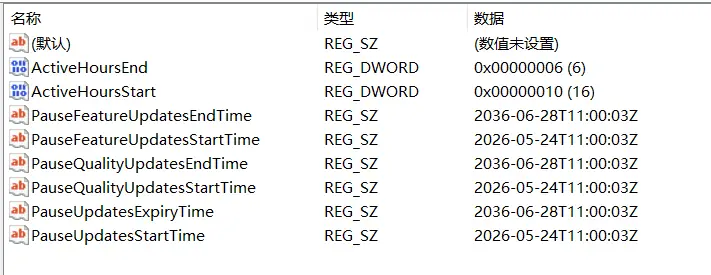 这是 Windows 更新的用户界面配置项,分为两大块:【活跃时段(防止工作时强制重启)】、【暂停 Windows 更新时间】
格式说明:Z = UTC 零时区时间,和北京时间相差 + 8 小时。
你这组注册表明显是手动修改过,把暂停更新期限强行拉到 2036 年,突破系统默认最多暂停 35 天的限制。
1. ActiveHoursStart(REG_DWORD,数值 16)
含义:活跃时段开始小时(24 小时制) 十进制 16 = 16:00(下午 4 点) 活跃时段:Windows不会自动重启电脑安装更新的时间段。
2. ActiveHoursEnd(REG_DWORD,数值 6)
含义:活跃时段结束小时(24 小时制) 十进制 6 = 早上 6:00 ✅ 组合解读: 你的活跃时段:16:00 ~ 次日 06:00 也就是:每天下午 4 点 → 次日早上 6 点,系统禁止更新自动重启; 只有 早上 6:00 ~ 16:00 这段空闲时间,Windows 才允许更新后自动重启。 小知识:Windows 活跃时段允许跨零点,所以起始数字可以大于结束数字。 下面全部是【暂停更新】相关时间(ISO UTC 时间格式)
3. PauseFeatureUpdatesStartTime = 2026-05-24T11:00:03Z
4. PauseFeatureUpdatesEndTime = 2036-06-28T11:00:03Z
Feature Updates = 功能更新(大版本升级,例如 Win11 24H2 → 25H2) 含义:从 2026-05-24 19:00 (北京时间) 至 2036-06-28 19:00 (北京时间),暂停接收 Windows 大版本功能更新
5. PauseQualityUpdatesStartTime = 2026-05-24T11:00:03Z
6. PauseQualityUpdatesEndTime = 2036-06-28T11:00:03Z
Quality Updates = 质量更新(每月累积补丁、安全修复、小更新) 含义:2026-05-24 ~ 2036-06-28 暂停所有安全补丁、月度累积更新
7. PauseUpdatesStartTime = 2026-05-24T11:00:03Z
8. PauseUpdatesExpiryTime = 2036-06-28T11:00:03Z
通用暂停标记,系统更新面板识别 "暂停更新" 的总起止时间,和上面两项时间保持一致。 整体总结 活跃时段:每天 16:00 ~ 次日 6:00 禁止更新自动重启; 更新策略:系统被设置为 长期暂停所有 Windows 更新直到 2036 年 6 月,既不装月度安全补丁,也不升级系统大版本; ⚠️风险提示: 长期暂停安全更新会导致系统存在漏洞,不建议日常主力机这么设置; 如果想要恢复正常更新,直接删除所有名称以 Pause 开头的注册表项,重启电脑即可。
五、删除 FlClashHelperService 残留服务
整体说明:FlClashHelperService 是 FlClash 的辅助服务(用于 TUN 模式接管流量,即虚拟网卡接管流量)。软件卸载不干净或需要手动清理时,可用以下步骤删除。本节为删除类操作,无法反向恢复,恢复方式为重新安装 FlClash。
一、以管理员身份运行 CMD
普通权限的 CMD 无法删除系统服务,必须先提权:
-
关闭当前的这个 CMD 窗口。
-
点击任务栏的"开始"菜单(或按键盘
Win键),输入cmd。 -
在搜索出来的"命令提示符"上右键,选择以管理员身份运行。
-
如果弹出"用户账户控制 (UAC)"提示框,点击是。
-
此时打开的黑框标题栏会显示"管理员: 命令提示符",即为提权成功。
二、执行删除命令
在管理员 CMD 中重新输入以下命令并回车:
看到 [SC] DeleteService 成功 即表示删除成功。
三、如果仍然报错或删不掉:三种备用方案
方案 A:先停止服务再删除
有时候服务正在运行会导致无法删除。在管理员 CMD 中依次执行:
方案 B:检查软件是否在运行
如果 FlClash 软件还在后台运行,它可能会保护该服务。请先在右下角任务栏托盘退出 FlClash,或者在任务管理器中结束所有 FlClash 相关的进程,然后再执行删除命令。
方案 C:通过注册表彻底清除(终极方法)
如果 sc delete 依然失败(罕见情况),可以手动清理:
-
按
Win + R打开"运行",输入regedit回车(需管理员权限)。 -
导航到路径:
-
在左侧树形列表中找到
FlClashHelperService文件夹,右键 → 删除。 -
重启电脑即可生效。
四、温馨提示
- 如果你以后还要继续用 FlClash 软件,删掉这个服务后,软件的 TUN 模式(虚拟网卡接管流量)可能会失效。
- 如果不用了,建议直接在「设置 → 应用 → 安装的应用」里把 FlClash 卸载掉,卸载程序通常会自动清理这个服务。
六、强制夺取文件夹所有权并授予管理员完全控制权(takeown + icacls)
整体说明:当某个文件夹被其他账户(或系统)占用、报"你当前无权访问该文件夹""需要管理员权限才能删除/修改"时,可用 takeown + icacls 两条命令,先把文件夹及其中所有文件的所有权强制交给当前电脑,再给管理员组授予完全控制权。本质是重写该目录的 NTFS 所有权与访问控制列表(ACL),属于系统底层权限操作。
一、以管理员身份运行 CMD(关键前提)
-
按下
Win键,输入cmd。 -
在搜索出的"命令提示符"上右键,选择以管理员身份运行。
-
若弹出「用户账户控制 (UAC)」提示,点击是。
⚠️ 这一步非常关键,必须是以管理员身份运行,否则后续命令会报"拒绝访问"。
二、依次执行两条命令(一条一条来)
在弹出的黑框里,依次复制粘贴并回车执行:
解释:强制把该文件夹及里面所有东西的所有权,交给你当前的电脑。
参数含义:
| 参数 | 含义 |
|---|---|
/F <路径> |
指定要操作的文件或文件夹 |
/R |
递归处理该目录下的所有子文件夹与子文件 |
/D Y |
在"是否替换目录权限"的询问中自动回答 Y(是),避免逐个手动确认 |
解释:给管理员组授予完全控制权,(OI)(CI)F 代表文件夹、子文件夹、子文件都拥有完全控制。用 Administrators 可以避开微软账号名「WH Y」中间带空格的麻烦。
参数含义:
| 参数 | 含义 |
|---|---|
/grant Administrators:(OI)(CI)F |
给 Administrators 组授权,(OI) 对象继承(子文件)、(CI) 容器继承(子文件夹)、F 完全控制 |
/T |
递归应用到当前目录及其所有子目录 |
/C |
即使遇到错误也继续执行,输出错误但不中断 |
三、温馨提示
- 上述操作会改变目录的权限归属,属于较底层的系统改动,请确认路径无误后再执行,切勿照搬路径到系统关键目录(如
C:\Windows)。 - 若只处理单个文件夹,可去掉
/R、/T;路径中含空格时务必用英文双引号包裹。 - 若想撤销授权,可用
icacls "<路径>" /remove Administrators /T移除管理员组权限,再按需重设。
七、AppUserModelId 任务栏图标设置(IconUri 图片尺寸踩坑)
一句话总结:IconUri 的真正约束不是图片格式,而是图片本身的尺寸和体积——图太大、文件太大会导致通知图标渲染不出来,换成小尺寸图片即可正常渲染。
整体说明:AppUserModelId(简称 AUMID,应用用户模型 ID)是 Windows 用来标识"应用身份"的字符串。任务栏、开始菜单、通知、跳转列表等功能都靠它把窗口聚合成同一个应用;单独给某个程序指定图标,配置的就是它下面的 IconUri。本节为可逆操作,删除对应注册表项即可恢复默认。
一、整体说明
AppUserModelId 通常由程序自身在运行时调用 SetCurrentProcessExplicitAppUserModelID 声明,用户一般接触不到;但部分软件的安装脚本、便携版配置、修改版程序会在注册表里预先写好这个值,方便系统提前缓存图标。
二、注册表路径与值
| 项目 | 内容 |
|---|---|
| 注册表位置 | HKEY_CURRENT_USER\Software\Classes\AppUserModelId\<AppUserModelId> |
| 值名称 | IconUri |
| 值类型 | REG_SZ(字符串) |
| 值的含义 | 图标文件的完整路径,例如 C:\Program Files\App\app.png |
三、图标格式实测结论
| 项目 | 内容 |
|---|---|
| 真正的约束 | 不是格式,而是图片尺寸与体积:图片太大、文件体积太大,会导致通知图标渲染不出来(同时伴随报错) |
| 表现 | 通知出现但图标空白/不显示,或直接渲染失败;把 IconUri 换成一张小尺寸图片后恢复正常 |
| 结论 | 不是"必须 PNG",而是"必须用小图、或尺寸适合任务栏小图标场景的图片" |
| 未验证项 | 尚未系统测试不同像素尺寸/文件体积的临界值,上述为本地实测判断 |
| 实践建议 | 用小尺寸图片(如 32×32、64×64 一档),文件体积尽量小;格式本身不是关键 |
四、实测踩坑记录
最初的症状是:把 IconUri 指向一张图片后,通知区域不显示图标,图标渲染不出来并伴随报错。误以为是格式问题(ICO 会被渲染成微软强调色蓝色),于是改成 PNG。
后来查明真正的原因是图片大小问题:图片尺寸太大、体积太大,导致通知无法渲染出来、同时出错。只要换成小图片、或尺寸适合的图片,就能正常渲染出来。
对这一结论的说明:
- 该结论为本地实测,不保证所有系统版本都复现;
- 早前"ICO 可能被渲染成强调色"是另一个观察到的现象,与本次"渲染不出来"的根因不同,不要混为一谈;
- 因此正确做法不是纠结"PNG 还是 ICO",而是先把图片压到合适的尺寸和体积。
五、操作步骤
-
按下
Win + R,输入regedit回车,打开注册表编辑器。 -
导航到路径:
HKEY_CURRENT_USER\Software\Classes\AppUserModelId。 -
找到目标应用对应的
<AppUserModelId>子项(键名即 AUMID 字符串本身)。 -
双击
IconUri,把数值数据改为图标文件的完整路径,例如:
路径含空格时无需额外加引号,注册表字符串本身按原样解析;建议使用绝对路径,并且指向一张已经缩小过的小尺寸图片(大图会导致通知图标渲染失败)。
- 点击确定保存。注销或重启资源管理器后生效(也可直接重启电脑)。
六、恢复默认
删除该应用 <AppUserModelId> 项下的 IconUri 值即可;若想彻底还原,直接删除整个 <AppUserModelId> 子项。注意不要误删同级的其他应用项。
七、温馨提示
IconUri同样适用于开始菜单固定项、通知 toast 等场景,修改前建议先记录原值,便于回滚。- 图片务必先缩小再填:任务栏/通知使用的是小尺寸图标,直接拿大图或高分辨率原图会渲染失败并报错;换成小图(如 32×32 / 64×64)后即可正常显示。
- 若图标出现透明背景丢失(显示成黑底方块),可用带透明通道的图片替换,必要时用项目自带的
compress_images.py压一遍再填入。 - 本节内容为个人实测记录,非微软官方文档结论,其他系统版本请以实际显示效果为准。